Mostrando entradas con la etiqueta Taller de la PC. Mostrar todas las entradas

febrero 11, 2010

¿Y LA REVOLUCIÓN?

Es bueno saber que USB 3.0 estará disponible pronto junto con procesadores de múltiples núcleos y otros avances notables, pero entonces, ¿por qué el área que rodea mi computadora aún se ve como si los cables formaran un nido de rata?
No creo ser el único que se queje de esto. El cable de alimentación de mi PC está conectado a un multicontacto que se une a un UPS el cual forma la columna vertebral de los cables. Mi cable de red está acoplado al ruteador dizque inalámbrico, y éste, a su vez, se conecta con un delgado cable feo a una fuente de alimentación AC.

El ruteador inalámbrico tiene 4 cables adicionales, incluido el de la conexión a Internet, que a su vez tiene otro adaptador AC y tres cables más conectados a él incluido el procedente de la compañía de cable, que también se conecta a una unidad y a otra fuente de alimentación más. Y todavía no llego a los altavoces, el teclado, el ratón, la impresora, la tableta y los periféricos.

"¿Donde quedó la revolución inalámbrica ?"El único lugar donde medio la encuentro es el Nintendo Wii


Mas o menos una vez cada dos meses desconecto todo y descubro cables sin utilizar ocultos entre los que sí están conectados a algo. Éstos se utilizaron por algún motivo y luego quedaron desconectados con la idea de reconectarlos después, pero eso nunca pasó. A veces jamás lo reconecté porque fue imposible encontrarlos. Por ello nada más se acumulan y se enredan con la maraña de cableado, de maneras inimaginables.
En realidad muchos de los cables inútiles son variaciones entupidas de los conectores USB Debo tener al menos 6 variantes normales que necesito por alguna causa. El USB es USB, entonces ¿por qué tantas variantes? Debería haber solo dos cables USB. Debería existir el conector USB gigante original con el conector universal rectangular grande en un extremo y el conector cuadrado grande en el otro. Luego todos los fabricantes deberían elegir uno y solo un diseño mini USB. Me importa un rábano cuál; ¡nada más escojan uno! La única razón de estas variaciones es que estás compañías deben creerlo chistoso. Es posible que en alguna reunión de diseño piensen en hacernos la vida miserable. No me imagino que uno de estos diversos conectores sea más económico o superior respecto de otro.

Estos distintos cables USB se enredan, y cuando necesitas uno de los raros para algún aparato estúpido que lo ocupa es preciso buscarlo en todas partes. Sería de gran ayuda un código de colores para los cables (¿qué tal rojo, verde y azul?). El amarillo estaría bien para que el cable gritara: “¡Oye! ¡Aquí esta tu cable USB raro que jamás encuentras!” eso sería practico.

Mi maraña de cables me provoca un dolor de cabeza cada cuando la veo. Y entonces, ¿Dónde quedó la revolución inalámbrica? El único lugar donde medio la encuentro es con el Wii. La consola de Nintendo es increíble. Se conecta a Internet casi sin dificultades con una conexión Wi – Fi excelente. No hay alambres para los controles y solo existe el cable de alimentación y para la tele. Estos últimos son un problema, pero no como el revoltijo de la computadora convencional.

Tal ves la tendencia a emplear notebooks como sustitutos de las PC de escritorio provenga de esta pesadilla. No entiendo porque la gente prefiere una laptop de menor capacidad por encima de una torre grande y más poderosa, pero quizá esta sea la razón. Y no comprendo con exactitud cómo ni porque se roban las computadoras. Se necesitarían 10 minutos para desconectar todo el cablerío. Las laptops son fáciles de transportar. El protocolo Bluetooh mejora aún más, pero entonces, ¿Dónde están mis conexiones Bluetooh? Aunque no se trata de una conexión rapidísima, ¿El transceptor cuesta tanto, por ejemplo, que todos los teclados no pueden ser Bluetooh en lugar de inalámbricos con un conector y un cable largo? ¿No debería integrar cada tarjeta madre Bluetooh? Pues no si nadie lo usa. He visto que salen cámaras, impresoras y varios periféricos que presumen el Bluetooh integrado. Pero en general algo les falta, como cero Bluetooh en la tarjeta madre. Por otro lado, tengo una laptop con Bluetooh y, para ser franco; el software interfaz es malo. Hacer algo en realidad es engorroso y estúpido, por eso jamás lo uso. Al parecer pocos nos animamos a que nuestros audífonos – Windows no incluye controladores para audio estéreo – y nuestros periféricos se conecten por esta vía, aun confiamos más en el Wi – Fi.

Tal vez sería bueno hacer la cosa mas transparente

 ¿Y que rayos pasó con los dongles USB inalámbricos?
Otra tecnología inalámbrica nunca lograda del todo.O sea, estoy frente a una revolución dizque inalámbrica, y lo único que me rodea y la aprovecha por completo son el Wii y el celular; este último apenas si sirve para algo aparte de sustituir un cable telefónico, que de todos modos aún se usa para conectar un teléfono.

Me doy por vencido con esto. Lo único que falta es que la rata, viva en el nido. Y, a decir verdad, no estoy seguro de que no haya una ahí.

by: John C. Dvorak ; PC MAGAZINE 2009

enero 15, 2010

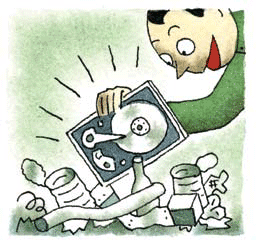
LIMPIA TU DISCO DURO

¿Estas quedándote sin espacio? Sigue estas sugerencias.

Cuando compraste tu PC, te sorprendió la generosa cantidad de espacio que tenias. Pero eso sucedió hace un año, y ahora casi no tienes espacio en el disco.

Estamos aquí para ayudarte. Aunque algunas utilerías de limpieza de Windows vista te echarían la mano, no sabrán cuales archivos quieres conservar y cuales desechar. Sigue estos consejos para hacer espacio y lograr que tu PC funcione otra vez.


Revisa las carpetas a mano

La mejor manera de hallar y de purgar archivos grandes en buscarlos. Un buen sitio donde empezar es una búsqueda manual en las carpetas de mayor frecuencia: por lo general Documents, music y potos guardan la mayoría de las carpetas más grandes de la computadora. Sin embargo, la vista prederminada de Windows no incluye un encabezado Size, así que dales un clic en botón derecho Size. Ahora dale un clic al encabezado Size para agrupar por tamaño delos archivos. Usa Ctrl-clic para seleccionar varios archivos que desees borrar y presiona Delete (y recuerda vaciar la papelera de reciclaje para eliminarlos por completos). Tampoco te olvides de revisar archivos duplicados de música, te sorprenderás cuantas veces puedes tener tu canción favorita repetida.


Usa la búsqueda avanzada

Una mejor manera de hallar archivos que ocupen demasiado espacio en el disco es darle clic a start/computer; enseguida presiona ctrl-F para una búsqueda automática. Dale clic a la punta de flecha hacia abajo a Advanced Search de la parte superior derecha; entonces escoge la opción ‘is greater than? Situada junto al campo Size.

Teclea un número grande en el campo. Por ejemplo, si tecleas 1, 000,000 (eso es como 1 MB) solo veras los archivos mas grandes que ese tamaño, y puedes borrarlos desde la ventana e búsqueda. Teclea un numero mayor par ver archivos mas chicos si tus resultados quedan muy desordenados, y luego elimina los mas grandes. Otra vez fíjate en que cuando borras archivos, van a parar a la papelera de reciclaje; es preciso vaciar esta para deshacerse de estos archivos para siempre.

Además, asegúrate de usar el botón Search Tools (aparece en el área de los resultados, justo debajo de la búsqueda); luego dale clic a search options, y revisa las opciones para incluir archivos del sistema y archivos ZIP/ comprimidos en los resultados. Dale clic a OK. Algunos archivos pueden resplandarlos en discos ópticos o unidades portátiles.


Encuentra y elimina los latosos archivos temporales

En Microsoft Windows Vista hay una manera rápida de hallar la carpeta Temp y eliminar los archivos. Solo ve a Stara, teclea Temp y presiona Enter. Normalmente sólo selecciona todo (ctrl.-A) y borra los archivos. Si te preocupa conservar algún archivo temporal, puedes hacer un respaldo copiándolos primero a una memoria USB y borrar después.

por: PC MAGAZINE, noviembre 2009

febrero 18, 2008

AbeRTuRa CiBerNeTiCa


CONSULTA:

Tengo una cámara web en mi PC. ¿Es posible que un hacker la intervenga y me pueda ver?

SOLUCIÓN:

Lamentablemente si es posible. Cualquier cosa que este conectada a una computadora con acceso a internet está en riesgo de verse comprometida, ya sea un archivo que esté almacenado en un disco duro o un dispositivo periférico como una cámara o un micrófono. En 2005 arrestaron en España a un programador de computadoras por crear un virus que le permitía controlar cámaras web para tomar fotografías y videos de sus víctimas -también- les robaba sus contraseñas de cuentas bancarias, entre otras cosas-.
Pero las buenas noticias son que tu software de protección contra virus debe eliminar las preocupaciones de cámaras indiscretas, al igual que otras amenazas exteriores. Mientras la base de datos de virus de tu programa protector esté actualizada, estás seguro.
Además del software para detección de virus, un firewall tal vez le ayude a usuarios experimentados a determinar si sus cámaras están enviando datos a una fuente externa. Una vez más, si una computadora ha sido comprometida por un virus o un troyano, el firewall también podría estarlo.
Claro, la pieza de hardware mas segura es aquella que no está conectada, así que, si de verdad estás inquieto porque alguien podría estar espiándote, simplemente desconecta la cámara.
Por otro lado, no me preocuparía demasiado por los voyeuristas en internet. Han aparecido relativamente pocos virus controladores de cámaras web, por lo menos en parte gracias a que el hardware varía de PC a PC. Escribir un virus que funcione con todos los modelos existentes sería todo un reto de programación.

febrero 14, 2008

FoRmAs d' dEsTrUiR PoR CoMplEto La iNFoRmAciÓn

Cuando te deshaces de tu vieja PC, borrar tus archivos no es suficiente. Aquí la manera de asegurar que eliminado sea ELIMINADO.

EL MÉTODO ARCHIVO X ARCHIVO
1.archivos individuales eliminados, el software permanece intacto

Si le vas a dar tu computadora a alguien mas, no será necesario que elimines todo el valioso software junto con tu información privada. Pero tirar los archivos del modo ordinario no hace que sean irrecuperables, solo permite que el espacio en la unidad este disponible para sobrescribir. Para destruir por completo un archivo, utiliza un programa destructor e datos como Digital File Shredder, de StompSoft (30 $). Lleva el borrado convencional un paso más allá al escribir sobre el archivo indicado.

EL MÉTODO DE DISCO COMPLETO
2. la unidad entera es borrada permanentemente, pero aún es utilizable

Reformatear pro completo tu unidad tal vez parezca mas permanente que solo borrar los archivos, pero este método tampoco elimina los datos la información puede ser restaurada fácilmente con software de de recuperación comercial-. Muchos de los mejores programas para destruir información los proveen las mismas compañías que producen software para recuperar los datos. DataEraser, de Ontrack (30 $), sobrescribe por completo el disco. Toma algo de tiempo: pueden pasar horas en discos duros grandes. El proceso es, por supuesto, irreversible.

EL MÉTODO DEL TALADRO
3. acaba con la información... y con el disco duro

No existe una mejor manera de aniquilar por completo tus datos que volver inservible el dispositivo que los contiene. Nosotros sugerimos software destructor como opción, pero si la seguridad de tu información justifica el esfuerzo adicional, colócate guantes y gafas, y saca el taladro. Con cuatro agujeros que atraviesen los platos aseguraras que nunca vuelvan a girar correctamente. Mejor aún, desatornilla y remueve la cobertura superior de la unidad, para después utilizar una pulidora o esmeriladora de ángulo. Desgasta la superficie de los platos hasta que todo el brillo desaparezca.

*Algunas agencias gubernamentales recomiendan la destrucción física del hardware antes de tirarlo.

by: Popupal Mechanics

enero 30, 2008

TRaSmiSiÓn eN UnA ReD máS aNchA


CONSULTA:

Vivo en un área rural que no tiene servicio de cable, y la compañía telefónica local ofrece DSL. Hace años probé el servicio de internet por satélite y me desilusionó porque es muy lento y costoso. ¿Existe algún propósito PSI por satélite fácil de usar y con un precio razonable?

SOLUCIÓN:

Los primeros servicios de de banda ancha satelitál se estrenaron en la década de los 90 y, por lo general, se vendían con el servicio de televisión por satélite. EN esa época, su principal desventaja era que la banda ancha solo funcionaba en una dirección. Estos sistemas ofrecían descargas a alta velocidad vía satélite, pero la información que querías subir se enviaba por medio de una línea telefónica muy lenta. Esta tecnología de parches resulto complicada y dio mala fama a la banda ancha por satélite. Ahora, cuando entras en los sitios en internet de los proveedores de televisión por satélite DirectTV y Dish Network y buscas el servicio de Internet, te guían hasta las empresas asociadas, como Verizon y Qwest, que venden DSL.

Pero varias compañías, como WildBlue, StarBand y HughesNet, venden banda ancha por satélite y ofrecen un servicio en dos direcciones sin necesidad de una línea telefónica abierta.

Los servicios siguen siendo costosos en comparación con el cable y el DSL; prepárate para pagar de 50 a 80 $ al mes, en función del ancho de banda que elijas. También es necesario cubrir las cuotas por el equipo (deberás tener una antena y un módem), que pueden ser de 500 $ o más, dependiendo del acuerdo de arrendamiento, aunque muchas compañías prefieren cubrirlas con un contrato por uno o dos años. Sin embargo, en la actualidad, esta opción es mucho más económica que antes.

Si decides contratar un servicio de satélite bidireccional, ten en mente las limitaciones. Aunque las velocidades de descarga son decentes (en promedio, mas de 12 veces mas altas que en el caso de la marcación para los paquetes básicos), todavía son mas bajas que con los servicios DSL o por cable. Además, la latencia (la cantidad de tiempo que un servidor remoto tarda en responder a tu petición de información) es muy alta (alrededor de 0.6 segundos). Esto se debe a que debe pasar un tiempo antes de que la señal se lance al espacio, regrese a su PSI, luego al satélite y, por último, a tu PC con una respuesta.

La latencia hace que internet por satélite sea inadecuado para reproducir videos en tiempo real o para participar en juegos en línea que requieren de tiempos de reacción instantáneos. Para casi todo lo demás (descargar archivos, manejar correo electrónico y navegar en la Web), es una opción de conectividad aceptable.


*SATÉLITE: min. 128 kbps

max. 512 kbps (50 $ * mes)

*DSL: : min. 128 kbps

max. 768 kbps (22 $ * mes)

*CABLE: : min. 512 kbps

max. 4 Mbps (40 $ * mes)

by: Popular Mechanic

enero 13, 2008

PC Let's Go

Haz que tu PC se inicie más rápido sin tener que servirle un café.

Ahora los chips de computadora son más veloces y la memoria es más poderosa que nunca; entonces, ¿por qué tú maquina tarda tanto en arrancar? Un escritorio hacinado o un software malicioso podrían ser la causa. La solución es la siguiente:

1.[fácil]/Elimina el hacinamiento=La manera mas fácil de acelerar el inicio es mantener limpio tu sistema. Windows carga en la memoria los archivos e iconos que hay en tu escritorio, así como la papelera de reciclaje cada vez que se inicia, de modo que debes borrar de tu escritorio todo lo que no uses con regularidad y eliminar la basura. Otro potencial podrían ser los virus y el spyware que permanecen ocultos. Elimina de raíz estas amenazas con herramientas gratuitas, como AVG Free Edition, de Grisoft, o Ad-Adware, de Lavasoft. Por último, un disco organizado es más veloz. Haz clic derecho en e icono para el disco de inicio y ejecuta la utilería de desfragmentación de Windows.

2.[moderado]/Simplifica el inicio=¿Todavía no logras la velocidad deseada ? Haz la prueba manteniendo oprimida la tecla Shift durante el inicio. Con esto, dirás a tu computadora que ignore todos los programas que se cargan automáticamente al iniciar la maquina, pero no cambiara los valores de manera permanente.
Si el proceso se vuelve mucho más rápido, tal ves quieras usar la herramienta de búsqueda de Windows para encontrar tus carpetas de Inicio y hacer algunos ajustes.
Luego, revisa tu carpeta de Tareas Programadas (Inicio/Todos los Programas/Accesorios/Herramientas del Sistema) para saber lo que está programado para ejecutarse en el inicio. Si no crees que debas ejecutarlo en cada inicio, es probable que no sea necesario.

3.[difícil]/Moderniza tu equipo=A menos que seas un usuario experto, por lo general te aconsejamos que no cambies los valores de tu sistema. No obstante, hay varios programas de fondo en el nivel del sistema que quizá te hagan perder un tiempo muy valioso durante el Inicio. Si eres valiente, puedes desactivarlos. Con la utilería de la Configuración del Sistema (Inicio/Ejecutar/escribe "msconfig"), selecciona el separador General y elige Inicio Selectivo. Revisa la lista de programas y quita la selección de todos los que no necesitas que se ejecutan en el fondo. Si los ajustes provocan algún problema al reiniciar la maquina, regresa a Configuración del Sistema y cambia Inicio Selectivo por Inicio Normal.

by: Popular Mechanics

VeRSióN y ComPRiMidO

CONSULTA:

¿Es necesario que guarde mis archivos comprimidos después de abrirlos? Tengo miles de ellos almacenados en mi carpeta de descargas, pero no me atrevo a eliminarlos.

SOLUCIÓN:

Si tienes espacio en el disco duro, yo los conservaría. Cada mes, tomo todos mis archivos temporales de internet, aplicaciones descargadas y otros restos de mi vida en el ciberespacio y los guardo (si organizar) en carpetas de archivos con fechas marcadas. ¿Por qué? Pues porque es bueno tener una copia local, por si necesitas tener acceso a, digamos, un video que descargaste, cuando no puedes conectarte a la Red.

Si compraste software en línea y lo descargaste como archivo comprimido o de auto extracción, definitivamente es buena idea guardar el archivo original después de instalarlo y quemarlo en un disco de respaldo. También hay ocasiones en las que quizá prefieras tener una versión anterior del software en lugar de la más reciente, pero la primera ya no esta disponible en línea. Por ejemplo, una compañía compró una aplicación de firewall; la aplicación que alguna vez fue gratuita ahora tiene ventanas que se abren de repente y me molestan, pero no quiero comprar el software más costoso, prefiero la versión sin ventanas, de modo que la volví a instalar con mi antiguo archivo comprimido.

Y no olvides guardar el software de soporte de tu hardware. Si algo sale mal con cualquiera de los dispositivos que tienes instalados, es bueno tener todos los controladores respaldados en un archivo comprimido en un CD o DVD, porque nunca tienes la seguridad de poder encontrarlos en línea cuando los necesitas.

by: Popular Mechanics

diciembre 21, 2007

MarCaDo FaCiAl

Consulta:
Quiero adquirir el iPhone, pero con su pantalla frontal sensible al tacto, tengo miedo de terminar marcando con mi cara cada vez que este hablando. ¿Será eso un problema?

Solución:
A pesar de que el iPhone no es el primer teléfono con pantalla sensible al tacto, Apple es la primera compañía en realizar un verdaero esfuerzo para solucionar esta preocupación . El iPhone tiene dos diodos en la parte superior del teléfono, cerca del altavoz. El primer diodo emite pulsos de luz infrarroja, mientras que el segundo detecta esos pulsos. Si el iPhone esta cerca de tu oido i esos pulsos de luz se reflejan de vuelta hacia el segundo diodo, se desactiva la pantalla , lo que evita que, por accidente, presiones los botones, ademas de ahorrar bateria (cuando el teléfono se aleja se tu rostro, las pantalla se enciende de nuevo).

No será sorprendente ver tecnologías similares en futuras versiones de pantallas de competencia. Aunque es posible bloquear las pantallas de muchos smartphones mientras realizas una llamada, por lo regular necesitas presionar varios botones para desbloquear la pantalla antes de que puedas volver a usar el teclado. Es casi tan frustrante como presionar por accidente los botones con tu mejilla.

by: Popular Mechanic
octubre 2007

F A T A L I D A D:


Consulta:
Tengo un disco duro externo que recientemente conecté a mi nueva PC. La computadora me dijo que el viejo disco fue formateado como FAT32 ,pero debería ser NTFS. ¿Puedo cambiar de un formato a otro sin perder la información del disco? ¿Es necesario cambiar dicho formato?


Solución:

Primero definamos términos: FAT32 significa tabla de Asignación de Archivos de 32 bits, un formato bien establecido que lentamente ha sido reemplazado por el NTFS (Sistema de Archivos con Nueva Tecnología). Hay muchas razones por la cuales tu disco duro debe estar formateado con NTFS -menor uso de memoria, soporte para unidades mas grandes, soporte de archivos superiores a 4 GB- pero para una unidad extra que solo guarda mucha información, en realidad no importa si tu unidad es FAT32 o NTFS. Ademas, FAT32 soporta acceso total de lectura/escritura con mas sistemas operativos diferentes a Windows (por ejemplo: Mac y Linux).
Pero si deseas convertir esa unidad a NTFS, puedes hacerlo sin perder toda la información que tienes dentro. Aplican precauciones de rutina: no formatees una unidad que contenga información importante sin antes respaldar todo lo que te dolería perder. En teoría, convertir tu unidad a NTFS es tan simple como ir a la línea de comando (Inicio>Ejecutar>cmd en XP; o solo busca cmd en la barra de búsqueda de Vista), escribir 'convert x:/fs:ntfs' (en donde 'x' es la letra de la unidad de tu vieja unidad), y dejar que el comando convertidor haga lo suyo. Una vez mas que estés en NTFS no podrás regresar a FAT32 en la misma unidad sin un reformateo completo, así que asegúrate de que la conversión sea algo que realmente quieres.

noviembre 23, 2007

A SaCuDir el PoLvO

Con tus ventiladores girando todo el tiempo y los campos electromagnéticos al máximo, los dispositivos electrónicos atraen mucho polvo y mugre. He aquí como limpiar tus aparatos, sin fastidiarlos.

PANTALLAS PLANAS
Si la imagen de tu equipo LCD o de plasma no es de alta definición como debería, el problema talvez no sea la tecnología, sino el polvo que le ha caído encima. Windex y otros limpiavidrios dejan, en ocasiones, un residuo nebuloso en tu pantalla. Llena una botella con atomizador con agua y alcohol isopropílitoco a partes iguales; después, rocíala en un trapo muy suave y no abrasivo, como una playera de algodón o un trapo de microfibra (las toallas de papel rayaran la pantalla).


PC DE ESCRITORIO
Aunque limpies el exterior de tu PC con un trapo húmedo, el verdadero cochinero esta dentro del gabinete, en donde el polvo bloquea el flujo de aire. Quita la cobertura superior o el panel lateral y utiliza una botella de aire comprimido para remover el polvo de componentes como los ventiladores, el disipador de calor y la tarjeta de video. Siempre sujeta la botella en posición erecta y coloca gabinete de manera tal que la abertura quede hacia un lado, para asegurar que el polvo que vuele no regrese a los componentes.

ALTAVOCES
Limpia los gabinetes y las pantallas plásticos o metálicas desmontables con un trapo húmedo suave. Con cuidado, aspira las pantallas de tela por ambos lados. Si están muy sucias, puedes quitarlas, remojarlas en agua caliente y dejarlas al aire para que se sequen. Si no son desmontables, utiliza un trapo húmedo para asearlas, pero ten cuidado de no mojar ningún controlador e el interior. No limpias los controladores a menos que estén cubiertos con polvo. Si lo están, utiliza una brocha limpia y seca, para retirar con gentileza todo lo acumulado.

IMPRESORAS
Puedes limpiar el exterior de cualquier impresora con un trapo húmedo, pero por dentro del proceso difiere entre las impresoras de inyección de tinta y las láser. Para las primeras, abre el panel de acceso del cartucho de tinta y utiliza un trapo seco, una esponja o hisopos de gamuza para quitar el polvo o la tinta. Después ejecuta el software de limpieza de cabezales de tu impresora para eliminar la tinta de la boquilla. Para los equipos láser, quita el toner y limpia la cavidad de este con un trapo seco. Evita tocar el rodillo con tinta que esta justamente en la parte de abajo del cartucho. No caigas en la tentación de limpiar el espejo óptico cerca del hueco del toner; si lo haces, lo distorsionarás.

LAPTOPS
Los consejos para limpiar las pantallas planas también aplica para los monitores de las laptops, aunque puedes usar un trapo húmedo en la cubierta exterior y el touchpad. Utiliza aire comprimido para retirar el polvo del teclado, los puertos y los ventiladores, pero primero, utiliza un mondadientes para limpiar los ventiladores y evitar que se dañen al girar mientras limpias el resto. Tu guía de uso debe decirte como retirar el teclado para que puedas utilizar aire comprimido en los componentes internos, Si las teclas son abultadas y el manual del usuario indica que son removibles, utiliza brochas y alcohol isopropilitico diluido para retirar cualquier residuo.

CELULARES
Un trapo suave humedecido con una mezcla 60/40 de agua y alcohol es lo recomendable para limpiar tu teléfono y matar las bacterias. Si las teclas no responde del todo bien (y no te molesta potencialmente anular tu garantía), sigue las instrucciones en el manual para retirar los paneles frontales y traseros del teléfono, y quita la batería y el teclado. Utiliza un hisopo humedecido con alcohol sin diluir para limpiar con suavidad la placa de circuitos debajo del teclado y el enchufe para el cable de datos/recarga en el costado o la parte baja del teléfono.

VIDEOCÁMARAS
Para residuos acumulados en la lente, utiliza un trapo de gamuza y una mezcla de agua y alcohol. Muchos formatos de cinta, como MiniDV y Digital8, utilizan lubricantes internos que forman depósitos en las cabezas de lectura/escritura y varios rodillos. Si la calidad de tu imagen ya demerita, reproduce un casete de limpieza en la cámara por cinco o diez segundos. Si la cámara se come las cintas, limpia la mugre en las cabezas y cabrestantes con un hisopo humedecido con alcohol, después deja que se sequen al aire antes de usarlos.


octubre 2007

noviembre 17, 2007

TeN En CuEnta EstAs 10 coSaS pArA InVoluCraRtE Con La InForMaTicA


10. El sueldo suele ser bueno comparado con otras profesiones, pero dado que te pagan bien, a menudo creen que son tus dueños. Así que olvídate de horas extras y acostúmbrate a llamadas a horas intempestivas o a trabajar en festivos y fines de semana. Para la empresa, va con el sueldo.

9. Tú serás el culpable cuando los usuarios cometan errores estúpidos. Eso incluye ordenadores que no funcionan porque no están enchufados o tazas de café derramadas encima de una CPU.

8. Pasarás de héroe a villano varias veces en un sólo día. Cuando consigas solucionar algo que tenía parados a un cierto número de usuarios que no se darán cuenta de lo sencillo que era serás su héroe, pero lo olvidarán todo cuando un oscuro fallo en la red haga que todo funcione a una velocidad glacial, aunque afortunadamente podrás ponerlos de nuevo de tu parte si les enseñas algún pequeño truquillo de Excel o Word antes de irte a casa.

7. Las certificaciones no siempre te harán mejor en tu trabajo, pero pueden ayudarte a conseguir un puesto mejor o una subida de sueldo. Aún así, tendrás que demostrar después lo que vales.

6. Tus compañeros de trabajo de otros departamentos te usarán como soporte técnico para sus ordenadores de casa. Además de familia, amigos y vecinos, claro. Y gratis. En un momento dado tendrás que aprender a decir «no» firmemente.

5. Los proveedores y consultores se atribuirán todos los méritos cuando las cosas funcionen y te echarán a ti la culpa cuando no lo hagan. Ya sabes, sus sistemas funcionan sin problemas en todas las demás instalaciones, así que debe ser que algo falla en la infraestructura informática de tu empresa. Si todo funciona, tenderán a olvidar todo el trabajo que has hecho para adecuar su producto a las necesidades de tu empresa.

4. Pasarás más tiempo manteniendo en funcionamiento viejas tecnologías que implementando nuevas. Puede que tengas la oportunidad de jugar con tecnologías muy nuevas en modo de pruebas, pero a la hora de la verdad, el trabajo tenderá a ser llevado a cabo con tecnologías ya probadas.

3. Los veteranos de los departamentos de informática a menudo son el principal obstáculo para implementar nuevas tecnologías. A menudo instalar nuevo hardware o software supondría importantes mejoras y/o ahorro, pero muchas veces no serán consideraciones presupuestarias lo que lo dificulte, sino el deseo de los veteranos del departamento de no tocar las cosas en aplicación de la vieja máxima de «Si funciona, no lo toques».

2. Algunos profesionales de los departamentos de tecnología instalan cosas más con el objeto de consolidar su poder que de ayudar a la empresa. No es que sea algo generalizado, pero tampoco es raro ver cómo algunos profesionales del campo deciden instalar una solución que tira más hacia su campo de especialización que hacia lo que realmente necesita la empresa.

1. Los informáticos a menudo usan jerga para confundir a los responsables que no saben de tecnología y así escurrir el bulto. Todo el mundo mete la pata de vez en cuando, pero no todo el mundo es capaz de admitirlo, y a menudo usan explicaciones técnicas para despistar a sus supervisores que no tienen los conocimientos suficientes como para saber que les están contando una milonga.

septiembre 11, 2007

A tU ManEra

Con unos cuantos complementos sencillos pueds personalizar el escritorio de tu PC y mejorar tu visulizador.

Tu computadora personal podria ser mucho mas personal. Para la mayoria de los usuaios, el escritorio en las pantalla es poco mas que un grupo de iconos de acceso directo que oscurecen una foto de sus vacaciones, mientras el visualizador Web sirve como una sencilla ventana a Internet.
Pero los desarrolladores de software se han esforzao mucho en los ultimos dias por mejorar estas dos piezas del sistema operativo, ello da como resultado numerossas utilirias que puedes descargar para personalizar y aumentar la funcionalidad de tu interfaz y supercargar tu expriencia de navegacion. Lo mejor de todo es que estos programas ¡son gratis! Escritorio Para lograr mejores busquedas, Google desktop indexa todos los archivos que hay en tu disco duro, desde documentos de Word y mensajes de correo electronico e instantaneos, hasta archivos en formato Mp3 y fotos digitales, permitiendome buscary encontrar todo, casi al momento. Google Desktop incluye tambien Google Sidebar, un panel ubicado en el escritorio que te ofrece acceso instantaneo a la informacion guardada, tanto en tu PC, como en la Web, de modo que puedes leer tus mensajes de correo electronico, ver fotos digitales, desplazarse entre los articulos de noticias, revisar las condiciones del clima y conocer las cuotas accionarias, sin necesidad de abrir aplicaciones por separado.

septiembre 01, 2007

DiFeReNCiAs EnTre LoS SiSTeMaS dE ArChivOs

*NTFS:
Pros: Alta seguridad - Estable y confiable – Diseñado para el mercado de negocios.
Contras: Requiere de mayor mantenimiento – No es bueno con particiones pequeñas – Compatible con pocos hardware – Flata de compatibilidad con software de 16 bits.

*FAT 32 :
Pros: Requiere de poco mantenimiento – Diseñado con el desempeño en mente – Mas
Eficiente que NTFS en particiones de disco muy grandes.
Contras: No permite niveles de seguridad en archivos y carpetas – Requiere Windows
95B o superior – No se puede configurar en particiones menores a 512 MB.

*FAT 16 :
Pros: funciona con discos duros pequeños – Es compatible con todas las versiones de
Windows.
Contras: Muy antiguo, no fue diseñado para el hardware y software de hoy – Los clus
Ter tan grandes resultan en mucho espacio desperdiciado.

Julio , 2004 ,Popular Mechanics

TarJeTa MaDre


PREGUNTA: ¿Cuales consideran que son las mejores trajetas madres para armar equipos que compitan con las computadoras de marca?.

RESPUESTA: Las compañías manufacturadotas de tarjetas madre han hecho grandes esfuerzos para ofrecer múltiples características y beneficios al consumidor, a tal grado que ya es difícil decidirse por una marca en especifico, pero entre las favoritas se encuentran: Gigabyte (www.gigabyte.com.tw), Asus (www.asus.com.tw) y BioStar(www.biostar.com.tw). Analiza a detalle las características que ofrecen los diferentes modelos de cada una de estas compañías, acorde al tipo de procesador que se desea colocar en ellas, y las características extra que te gustaría que tuvieron.

Octubre , 2004 ,Popular Mechanics

agosto 30, 2007

CoNeCtar La CoMpUtAdORa Al TeLeViSor

PREGUNTA:Mi televisor tiene entrada para cable 5-video, y quiero conectarlo a la computadora. Compre una tarjeta de televisión para mi maquina porque esta tarjeta también tiene entrada 5-video, pero al conectar la computadora con el televisor no paso nada. El equipo de mi hermano tiene puerto 5-video y da la opción de configurarla y usar el televisor como monitor. Mi pregunta es: ¿Qué debo comprarle a la computadora, o que software me hace falta para usar el televisor como monitor de la computadora?


RESPUESTA:La salida a TV es una característica que otorgan algunos fabricantes dentro sus tarjetas de video, siendo las más populares aquellas que cuentan con chips ATI o NVIDIA. Si ya la tienes, verifica que dispones de los controladores (drivers) mas actualizados, los cuales puedes bajar directamente de Internet.
Una vez instalados, ve al Panel de control/Propiedades de pantalla/Configuración y selecciona la salida de TV; ten en cuenta que la salida máxima soporta por algunos televisores es de 800 x 600 píxeles.

Popular Mechanics, febrero 2004

ReD LaN

PREGUNTA:Quisiera crear una red en LAN para mi oficina con cuatro ordenadores, perdón me han dicho que se deben enlazar por medio de aparatos especiales para red. Quisiera que me asesoraran sobre esto. Las computadoras cuentan con las mismas características: sistema operativo XP, procesador Pentium 4.256 MB de RAM, disco duro de 40 GB, puerto ethernet 10/100 (Compaq serie 5000).

RESPUESTA:La configuración de una red básica (LAN) requiere actualmente de pocos conocimientos, solo es necesario contar con el hardware adecuado.
Se precisa de un HUB, o SWITCH, de por lo menos 8 puertos. Su función es concentrar la señal y distribuirla hacia los diferentes nodos (equipos). Crea los cables UTP a la medida necesaria y configura cada sistema para un entorno de red.
Para este ultimo punto, Windows XP tiene un asistente para la configuración (Panel de control/Conexiones de red/Configurar una red domestica
o de pequeña oficina); solo hay que seguir los pasos y establecer el mismo grupo de trabajo para los equipos, así están todos en red.
Si aun haciendo esta revisión minuciosa de direcciones persiste la falta de conexión, una alternativa económica es colocar un ruteador que asigne las direcciones de forma dinámica, lo que evita el uso de la maquina como servidor y los problemas de software. Hay muchas opciones en el mercado, con precios accesibles y de fácil configuración.

Popular Mechanics, febrero 2004

LEntitUd eN Mi CoMpUTaDoRa


PREGUNTA:Compre mi equipo de computo hace tres meses y al principio tenia mucha velocidad, pero se esta haciendo cada vez mas lento, sobre todo cuando le pido que busque un sitio en Internet. Defragmente el disco pero sigue igual; intente con un limpiador de disco bajado de la red y nada. ¿Qué producto o procedimiento me recomiendan, ya que necesito que mi maquina sea rápida? Es una DELL con 512 MB de RAM, Windows Home Edition y procesador Intel Pentium 4 a 2.4 GHz.

RESPUESTA:No hay nada mas frustrante que tener un equipo de alto desempeño y sentir que corre como una 486. Comencemos por eliminar todos los archivos temporales que se hayan descargado de Internet. En ocasiones esto sucede al momento de navegar por la Red; tales archivos se integran a los procesos de la computadora y con el tiempo provocan lentitud.
Si después de eliminar estos documentos y de aplicar el riguroso procesos de desfragmentacion el problema persiste, necesitaremos recurrir a un programa de ajuste para Windows.
Uno de nuestros preferidos es MagicTweak.El cual esta en la versión 2.7. A través de sencillas herramientas. MagicTweak optimiza Windows al bloquear los programas que se encargan al momento de iniciar el sistema y permitir la eliminación de archivos y programas que afecten el rendimiento del equipo.
Notaras que después de ejecutar este programa y de hacer unos cuantos ajustes, la velocidad de trabajo se incrementara notablemente.

Popular Mechanics, febrero 2004


DesCoNeXiOn

PREGUNTA:Cuando estoy conectado a Internet, pasado cierto tiempo, mi computadora se desconecta y no se la razón. Es una IBM Pentium 4 a 1.5 Ghz con 128 MB en RAM y Windows XP Home.

RESPUESTA:Este problema tiene su origen en los valores que se dan a la conexión de Internet. Abrir la ventana de explorador de Windows, ir al menú herramientas/opciones de Internet/conexiones y dar un clic en configuración.
Aparece una ventana de configuración vinculada tu conexión de Acceso Telefónico. Dar un clic en Opciones Avanzadas y verificar que las dos casillas que comienzan con Desconectar no estén activas; oprimir Aceptar en todas las ventanas e intentar conectarte nuevamente. Ahora si el equipo no se saldra de Internet hasta que tu lo requieras.

Popular Mechanics, marzo 2004


agosto 29, 2007

WinDOWs - LiNuX

PREGUNTA:Tengo una gran duda de cómo instalar Linux y Windows en el mismo ordenador. He visitado algunas páginas Web, pero solo hablan de ello de manera muy superficial. Además, quisiera saber cual versión de Linux seria la mas apropiada para mi que apenas estoy conociendo este sistema operativo. Mi PC cuenta con Pentium 4, 526 en RAM, disco duro de 40 GB y Windows XP.

RESPUESTA:Instalar el SO Linux en un equipo es un proceso muy sencillo. Solo se debe colocar el CD y sigue los pasos de instalación.
Cualquier distribución de Linux permite la coexistencia de varios sistemas operativos dentro de un mismo equipo, sin que esto afecte la forma en que tu computadora trabaja.
Las distribuciones que te recomendamos para iniciarte en el mundo del Open Source con REDHAT (www.redhat.com) y SUSE (www.suse.com). Ambas cuentan con información amplia sobre el proceso de migración de una plataforma a otra y soporte técnico en varios idiomas en sus respectivas paginas Web.

Popular Mechanics, febrero 2004

agosto 12, 2007

CabEzA HuECa

Consejos para mantener fría la cabeza de tu herramienta favorita:

Consulta:

Tengo un amigo experto en computadoras que utiliza la suya con el gabinete abierto. Él argumenta que esto ayuda a enfriar la máquina. ¿Esta en lo correcto?


Respuesta:

Un gabinete abierto puede hacer que las cosas estén mejor ventiladas…si colocadas un enorme ventilador justo al lado. De otra manera, el sistema de tu amigo probablemente solo trae montones de polvo, bichos y pelo del gato de la tía a cambio de un incremento marginal o inexistente en la capacidad de enfriamiento.
En un gabinete diseñado apropiadamente para una computadora, los ventiladores crean un flujo de aire encerrado que entra por el frente, pasa por la unidad central de procesamiento (CPU),las fuentes de poder y otras partes de hardware que generan calor (componentes que, por lo regular, tienen ventiladores o disipadores de calor), y sale por la parte trasera. Al controlar la velocidad de los ventiladores y la salida y entrada de aire en el gabinete, los ingenieros garantizan que entre aire fresco y salga el caliente, en vez de alimentar un remolino de viento que revuelve el mismo aire de temperatura elevada en el interior de un gabinete que genera calor de manera ininterrumpida.
En otras palabras, un gabinete cerrado en realidad ayuda a dirigir el aire a donde debe de ir. Así que dile a tu amigo que cierre el suyo y que se asegure de que no existan obstrucciones que no impidan el flujo del aire desde la parte frontal hasta la trasera, como cableado externo o el gato mismo.
¿No nos crees? Muchos programas gratuitos, como SpeedFan, te permiten monitorear los sensores de temperatura incluidos en tu computadora para que saques tus propias conclusiones.

fuente M.P